
Содержание:
Термины
- НСИ — нормативно-справочная информация.
- ИБ, ВИБ — информационная база, внешняя информационная база.
Введение
В составе Управления холдингом 3.2 есть своя MDM система, которая позволяет единообразно управлять справочниками разнородных баз данных. Более подробно из официальных источников можно почитать тут.
На просторах интернета можно найти множество материала, в которых описано, что есть «мягкий» и «жесткий» подход по управлению НСИ, но практически невозможно найти примеров, как это работает.
В крации жесткий подход сводится к запрету изменения НСИ в подчинённых базах — все изменения/добавления идут в центре, через «Заявки на изменения НСИ» с последующей выгрузкой (элементы связаны «один к одному»), а мягкий подход заключается в очистке и сопоставлению с эталоном принимающих данных при каждой загрузке (элементы связаны «один ко многим»).

Данная статья не является методичкой по правильному использованию «Мастер-данных» УХ, а описывает мой путь изучения и применения данной технологии. Если будут какие-то замечания и дополнения, то пожалуйста пишите в комментариях.
Постановка задачи
Структура предприятия состоит из условной управляющей копании (УХ 3.2), Завода1 (УПП 1.3, ДО 2.1), Завода2 (ERP 2.5) и компании, которая занимается продажами Торговля1 (БП 3.0).
Появилась задача на базе УХ объединить номенклатуру (затем и другие справочники НСИ) из разных организаций, с целью последующего использования ее в консолидированной отчетности, централизованных закупках, бюджетировании и казначействе.
Стратегия
Решено было использовать по возможности «жесткий» подход управления НСИ (с блокировкой создания НСИ в подчинённых базах) и реализовать задачу в несколько этапов:
- 1 этапе. Настроить УХ на импорт номенклатуры. Привести в порядок номенклатуру на Заводе1 (пометить на удаление неактуальные и архивные позиции) и загрузить ее в УХ.
- 2 этап. Привести в порядок номенклатуру в Торговле1 и так же загрузить в УХ.
- 3 этап. Объединить смежную номенклатуру Завода1 и Торговли1 в единой иерархии. Настроить УХ на экспорт используя жесткий подход.
- 4 этап. Отработать механизм изменения НСИ по заявкам (с возможным подключение документооборота) с экспортом в подчиненные базы.
- 5 этап. Масштабировать результат на справочник Контрагенты и Завод2.
1 этап. Импорт номенклатуры из УПП 1.3 в УХ
Подготовка УХ
- В разделе Общие справочники и настройки -> Общие настройки включаем флаг «Использовать механизмы управления НСИ». После этого появится функционал по «Управлению НСИ» в разделе «Интеграция и управление Мастер-данными». Так же, без этой настройки при синхронизации НСИ получим ошибку «Для использования синхронизации элементов необходимо включить механизмы контроля ЦНСИ!»

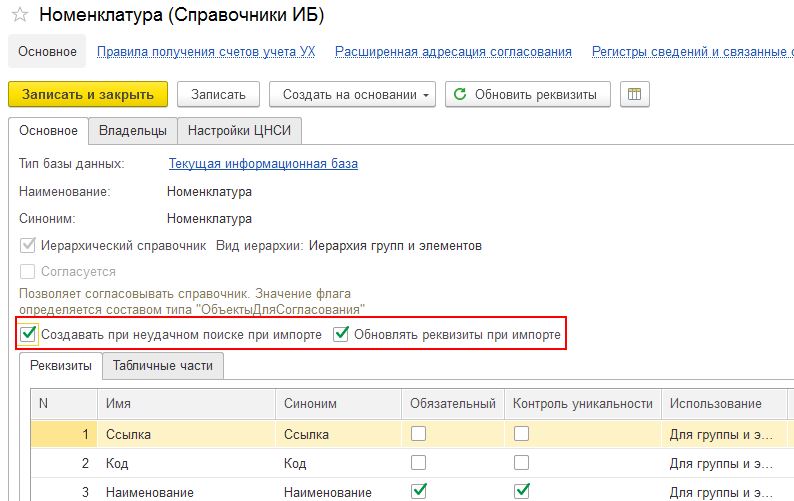
2. В разделе Общие справочники и настройки -> Справочники находим справочник «Номенклатура» и устанавливаем необходимые настройки для обмена. На вкладке «Настройки ЦНСИ» на данном этапе все флаги оставляем выключенными (позже будут включены).
Настройка подключения к УПП 1.3
В разделе Интеграция и управление Мастер-данными -> Внешние информационные базы создаем новую базу «ВИБ УПП» и указываем для нее «Тип внешнего источника» (который создаем из этой же карточки), заполняем данные для подключения и авторизации и проверяем подключение.

Снимаем флаги НСИ (№4 на рисунке) — первый флаг снимаем, т.к. это «мягкий» подход, а второй не нужен на этапе импорта (позже будет включен по необходимости).
В данном примере подключение к ВИБ реализовано через COM. Но как видно на картинке выше, есть возможность интеграции и через Web-сервис.
Загрузка структуры данных УПП в УХ
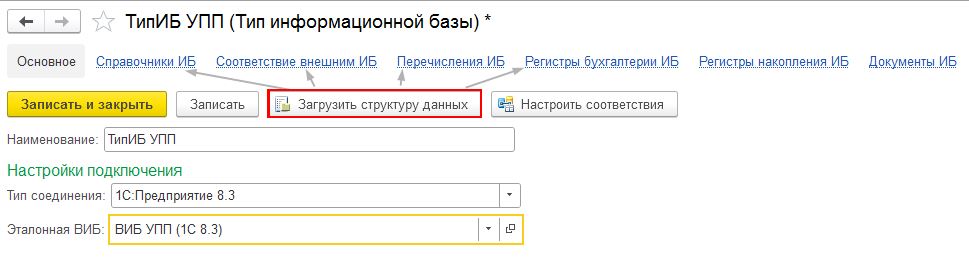
После того, как связь с ВИБ установлена, переходим в созданную на прошлом шаге карточку «ТипИБ УПП» справочника «Типы ВИБ» и с помощью кнопки «Загрузить структуру данных» переносим информацию о метаданных УПП 1.3 в Управление холдингом (из эталонной ВИБ в текущую ИБ).
Настройка соответствия структуры УПП и УХ
В этой же карточке «ТипИБ УПП» опишем соответствия для загружаемых данных (правила по которым они будут загружаться), в моем случаи это соответствия для «Номенклатуры» и остальных данных которые потянуться по цепочке (виды номенклатур, классификатор единиц измерения и т.д.).

При настройке соответствия, есть возможность синхронизировать «по реквизитам» или «по внутреннему идентификатору» (не позволяет автоматически создавать новый элемент при синхронизации, но является более быстрым).

Для всех возможных справочников выбираем «по реквизитам» и по кнопке «Заполнить автоматически» подбираются связи реквизитов между УХ и УПП. Ставим флаг «ключевой» для реквизитов по которым будем различать номенклатуры. Для «Видов номенклатур» был выбран способ «по внутреннему идентификатору» и в ручном режиме сопоставлены все виды номенклатур между базами.

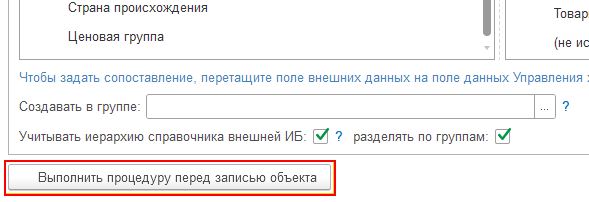
При настройке данного соответствия обратил внимание на кнопку «Выполнить процедуру перед записью объекта» в нижней части окна. В пояснение указано, что к объекту который будет записан, можно обращаться через переменную «НовыйОбъект», более подробной документации найти не удалось.
Импорт данных
В разделе Интеграция и управление мастер-данными -> Обмен НСИ выбираем необходимое соответствие для импорта и нажимаем «Импортировать данные».
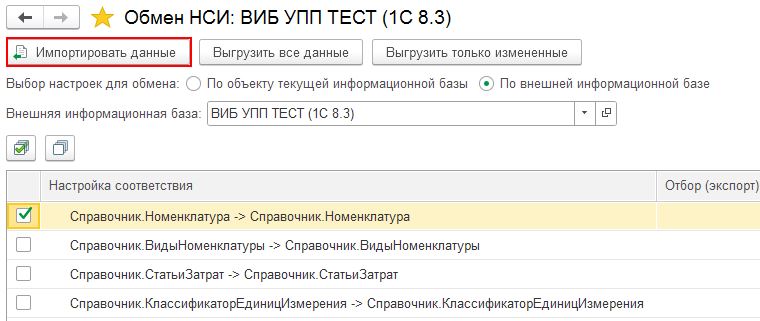
Так же, в нижней части экрана можно установить флаг «Тестовый режим», что бы выгрузить несколько элементов.

Кроме того, есть возможность импортировать данные с «Отбором» (например по группе номенклатуры).

Продолжение следует
В результате получили всю необходимую номенклатуру на стороне УХ. В следующей части загрузим номенклатуру из базы «Торговля1» (1С:Бухгалтерия 3.0) и объединим ее с номенклатурой «Завода1» (УПП 1.3).
* В УХ версии 3.2.2.5 не работал отбор по импорту, проблема ушла после обновления. Рекомендуется сразу обновиться на последний релиз, т.к. в ранних версиях УХ замечено много недоработок MDM.
* Если у кого-то есть опыт по применению «Процедуры при записи объекта» или другой способ по программному изменению правил соответствия, пожалуйста поделитесь им в комментариях.