
Skip to content
лого - блог 1с программиста

Блог 1С программиста

Наработки, заметки и другая информация по 1С

  • Главная
  • Типовые конфигурации
    • ЗУП 3.1
      • Разработка
        • Обработки
        • Отчеты
        • Печатные формы
        • Расширения
      • Инструкции
      • Ответы техподдержки 1С
      • Общие вопросы
    • ДО 2.1
    • УХ 3.2
    • УПП 1.3
  • Интеграции и обмены
  • Шаблоны и заготовки
    • Типовые приемы
    • Отчеты
    • Обработки
    • Печатные формы
    • Расширения
  • Платформа 1С
  • Разработки
    • Контакты
  • Toggle search form

Как включить РМК в УПП 1.3

Posted on 6 сентября 24 г.13 сентября 24 г. By Алексей Комментариев к записи Как включить РМК в УПП 1.3 нет

Содержание:

  • 1. Подключение кассы к ПК
  • 2. Подключение кассы к 1С УПП
  • 3. Создание и настройка пользователя «Кассир»

Что бы увидеть рабочее место кассира (РМК) в УПП 1.3, необходимо предварительно подключить ККТ и настроить пользователя «Кассир». В этом примере используется ККТ «АТОЛ FPrint-22ПТК» с подключением через USB.

1. Подключение кассы к ПК
  • Скачиваем и устанавливаем эмулятор COM порта на сайте производителя. На текущей момент это «Atol USBCOM v.1.26.0 2017-05-18». Проверяем работоспособность в диспетчере устройств — после подключения ККТ должно появиться два новых COM подключения. Один — ККТ, второй передача данных в ОФД.
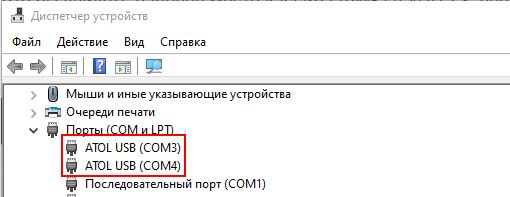
Эмулятор COM порта
  • Скачиваем и устанавливаем драйвер ККТ актуальной версии на сайте производителя. Разрядность выбираем исходя их разрядности установленной платформы 1С на клиентском компьютере.
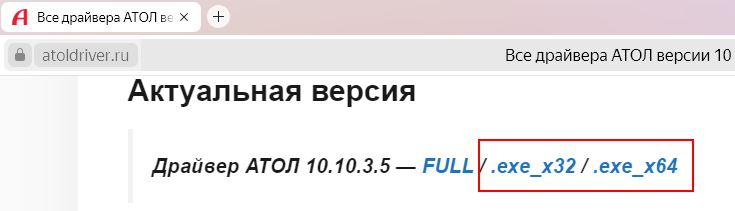
Драйвер АТОЛ 10 ККТ

Настроил под x32, для x64 не нашел драйвер сканера ШК.

2. Подключение кассы к 1С УПП

В разделе Сервис -> Торговое оборудование -> Подключение и настройка торгового оборудования устанавливаем подходящую модель (указывая для нее обработку по производителю) и настраиваем параметры.
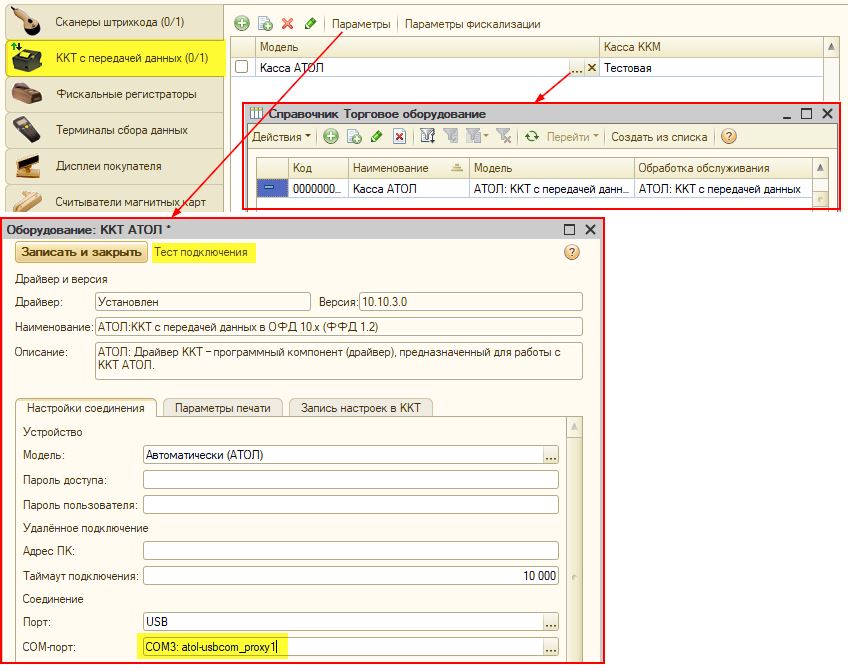
Подключение ККТ в УПП
3. Создание и настройка пользователя «Кассир»

Для того что бы у пользователя «Кассир» при входе в 1С УПП сразу открывалось РМК необходимо установить следующие настройки:

  1. Выбрать основным интерфейсом «Интерфейс кассира»
  2. Установить профиль с соответствующими «Ролями»
  3. Указать физическое лицо продавца (будет печататься в чеке)
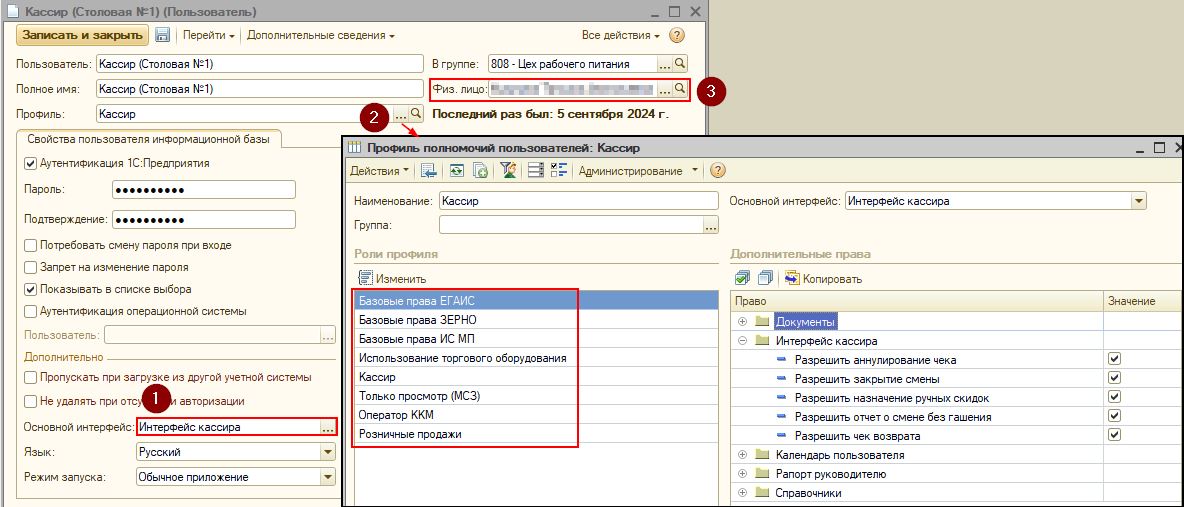
Пользователь Кассир для работы в РМК 1С УПП

Так же необходимо включить пользователя в группы: «Контрагент — Просмотр» и «ФизЛица — Просмотр».
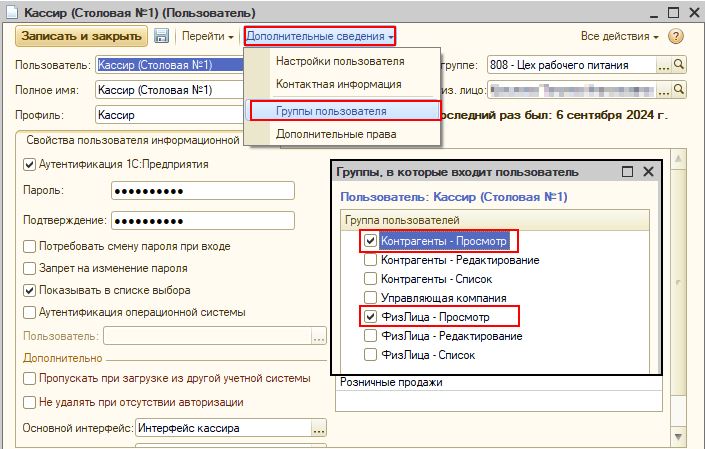
Настройка РЛС Кассира

Далее, что бы избежать ошибок при открытии РМК необходимо заполнить следующие «Настройки пользователя» в «Дополнительных сведениях»: Основная организация, Основная касса, Основная касса ККМ, Основной склад. Остальные поля заполняются по необходимости.
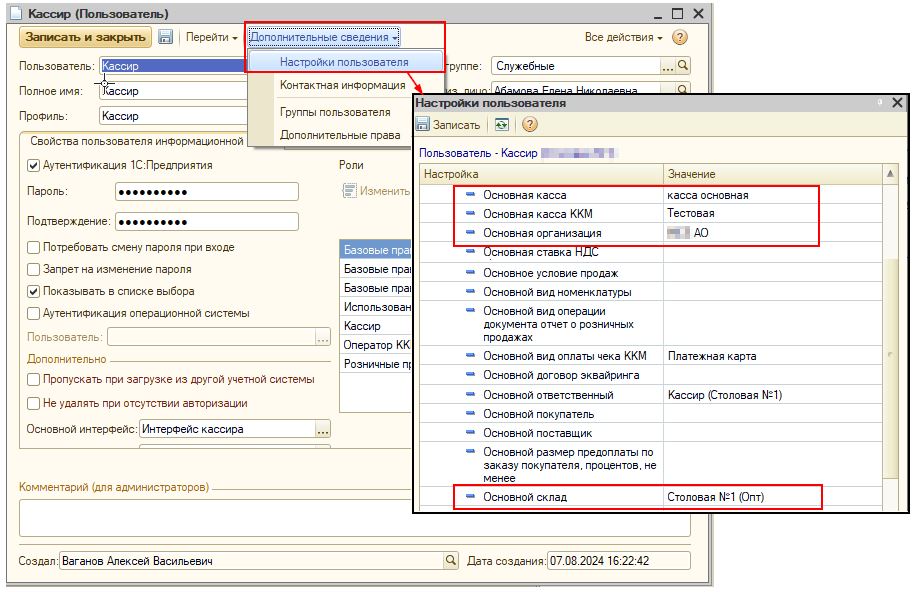
Дополнительные настройки пользователя Кассир

В карточке выбранного склада необходимо заполнить «Номер секции» и «Тип цен розничной торговли» по которой будет определятся цена в РМК. Для оптовых складов цена устанавливается документом «Установка цен номенклатур», для розничных «Переоценка товаров в рознице».
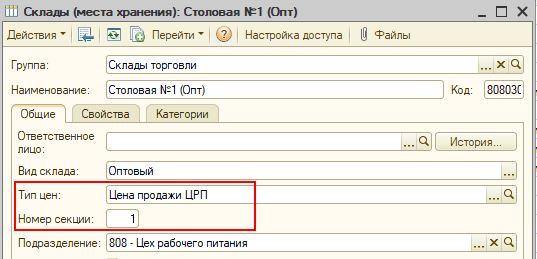
Настройка склада для продаж в розницу

В результате при входе под пользователем «Кассир» откроется «РМК».
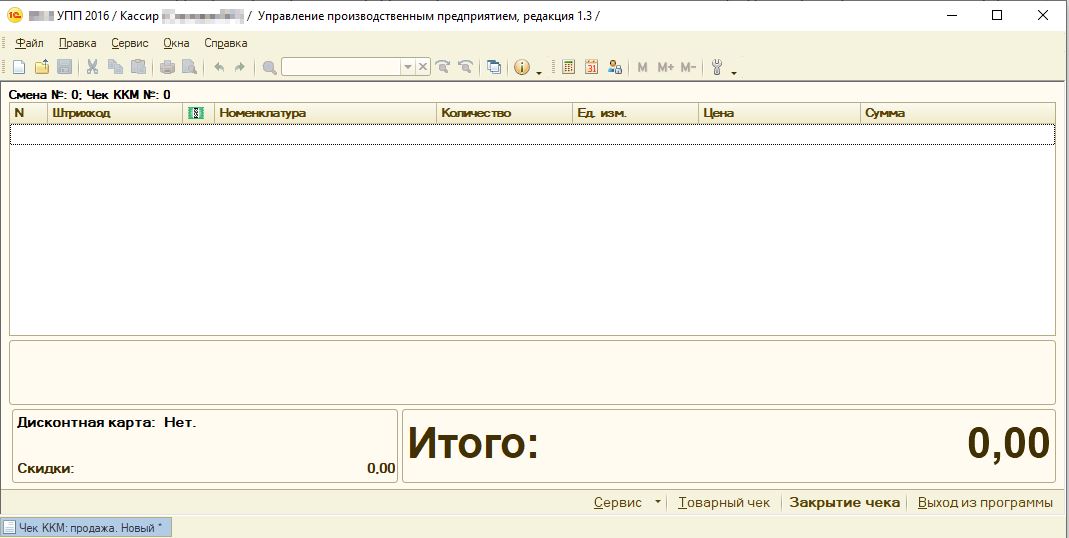
РМК в 1С УПП 1.3

Рекомендации

  • Программное создание и изменение пользователя 1С
  • Мастер-данных "Управления холдингом 3.2" (часть 1)
  • Мастер-данных “Управления холдингом 3.2” (часть 2)
УПП 1.3 Tags:пользователи, РМК

Навигация по записям

Previous Post: Как рассчиталась сумма «В том числе за счет федерального бюджета» в Больничном листе ЗУП 3.1
Next Post: Запуск внешней обработки через «Длительную операцию»

Добавить комментарий Отменить ответ

Ваш адрес email не будет опубликован. Обязательные поля помечены *

ДзенTelegram

Разработки

  • Печатная форма "Расходный кассовый ордер" для ЗУП 3.1 Печатная форма "Расходный кассовый ордер" ЗУП 3.1 650,00 ₽
  • Отчет "План-факт отпусков сотрудников в виде диаграммы Ганта Отчет "План-факт по отпускам сотрудников" ЗУП 3.1 650,00 ₽
  • Приказ об отмене трудового договора (рис 1) Печатная форма "Отмена приема на работу" ЗУП 3.1 650,00 ₽
  • Обработка “Выплата сотруднику через банк” ЗУП 3.1 Обработка “Выплата сотруднику через банк” ЗУП 3.1 0,00 ₽
  • Тестирование API Яндекс GPT Обработка "Работа с API YandexGPT" 650,00 ₽

MDM web-сервис XML БСП ЕФС-1 ИИ КД 2.0 НДФЛ СЗВ-СТАЖ СЗВ-ТД СКД СТД-Р СФР СЭДО ФСС ФСС НС больничные листы взносы вычеты длительная операция запрос интерфейс кадровая история кадровые данные кадровые переводы легкий труд мастер-данных обмен данными общий модуль отбор отпуска печать без проверки печать с диалогом пользователи представление прием на работу резервы отпусков сверхурочные синхронизация ЗУП и БП средний заработок табель таблица периодов табличный документ фотография штатное расписание

Яндекс.Метрика

© 2022-2026 myblog-1c.ru

Пользовательское соглашение

Контакты